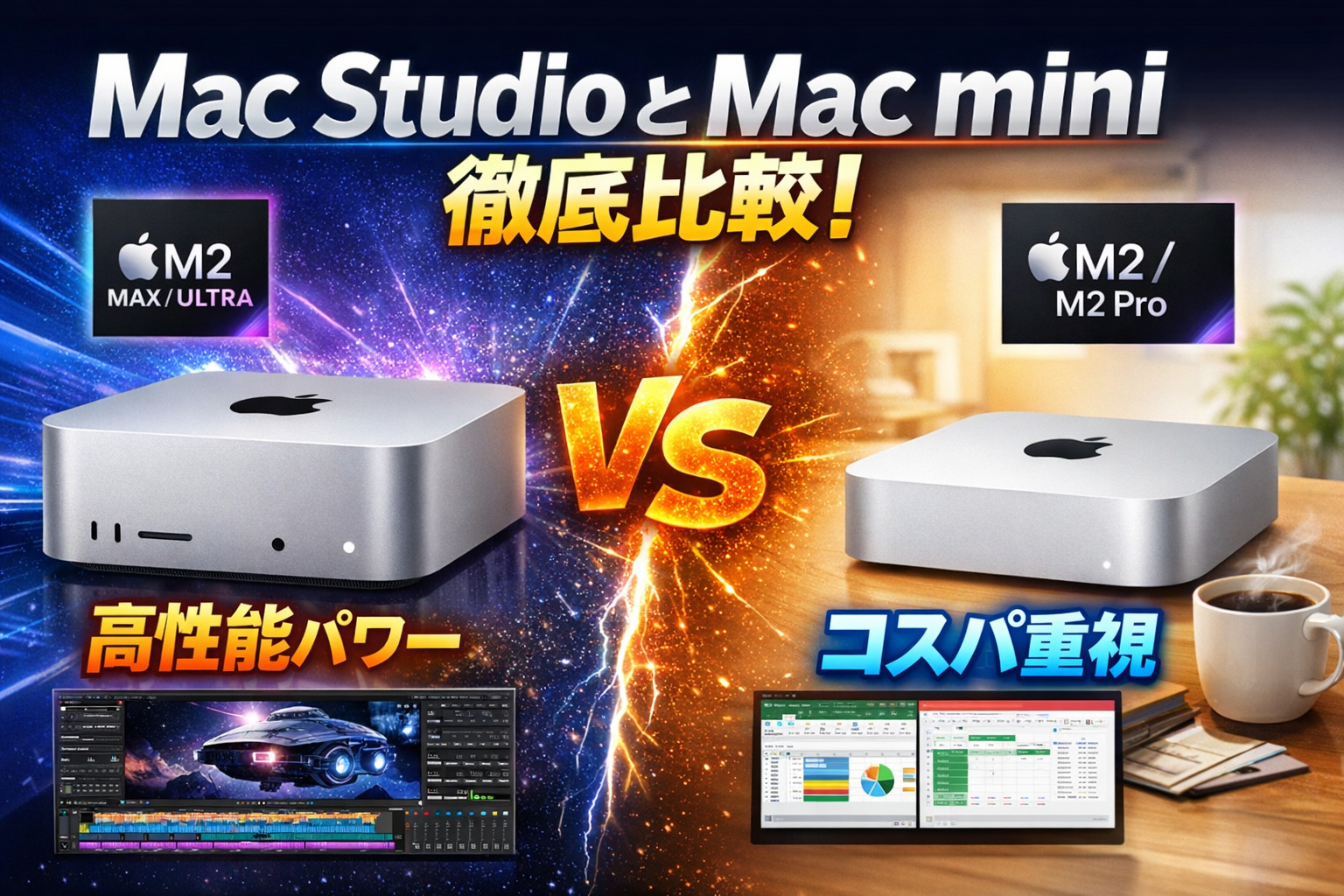
「Mac StudioとMac mini、見た目は似てるけど何が違うの?」
そんな疑問を持っているあなたへ。
この記事では、Mac mini(M2 / M2 Pro)とMac Studio(M2 Max / Ultra)の違いをわかりやすく比較します。
結論から言えば、作業内容と予算次第でベストな選択肢が変わります。
- 軽い作業や副業中心なら、コンパクトで高コスパなMac mini
- 本格的な動画編集や開発・音楽制作なら、パワフルなMac Studio
各モデルのチップ性能、ポートの違い、用途別おすすめまで詳しく解説しますので、購入前の比較検討にぜひお役立てください。
結論:Mac miniで十分な人も多いが、性能重視ならMac Studio
一般用途ならMac miniで十分
Mac StudioとMac mini、どちらもAppleの高性能なデスクトップパソコンですが、普段使い・一般的な用途に限ればMac miniで十分です。
Mac miniはコンパクトながら、M2またはM2 Proチップを搭載しており、以下のような用途には全く問題ありません。
- Webブラウジング
- YouTube視聴や動画ストリーミング
- Office系ソフト(Word、Excelなど)
- メール、スケジュール管理
- 簡単な画像編集やノートアプリの使用
つまり、家庭用・仕事の事務作業・副業でブログを書くといった軽作業には、コスパの良いMac miniが最適というわけです。
特にM2モデルなら、価格も10万円台からスタートし、処理能力も申し分ありません。
一方で「使うアプリが重たい」「制作作業をスムーズに進めたい」という方にはMac Studioが向いています。
高負荷作業はMac Studioが圧倒的に快適
Mac Studioは、AppleのM2 MaxまたはM2 Ultraチップを搭載し、ハイエンド向けのデスクトップとして設計されたモデルです。
高負荷の処理に特化しており、次のような用途で本領を発揮します。
- 4K以上の動画編集(Final Cut Pro、Premiere Pro)
- 3DCG制作や3Dレンダリング
- 大規模な音楽制作(Logic Proなど)
- ソフトウェア開発(Xcodeでのビルドなど)
- 写真・グラフィックの大量処理
M2 Max/UltraはCPU・GPU性能が圧倒的で、作業時間の短縮やプレビューのスムーズさに直結します。
プロの現場やクリエイティブ業務を日常的に行う方にとっては、Mac Studioの性能差は明確な投資価値があります。
価格差は約10万円以上、価値で選ぶ
価格面では、Mac mini(M2)とMac Studio(M2 Max/Ultra)の間に10〜20万円以上の差があります。
【Apple公式価格(参考)】
| モデル | 価格帯(2026年1月時点) |
|---|---|
| Mac mini M2 | 約92,800円〜 |
| Mac mini M2 Pro | 約162,800円〜 |
| Mac Studio M2 Max | 約278,800円〜 |
| Mac Studio M2 Ultra | 約548,800円〜 |
数字だけ見るとMac miniの方が手頃に見えますが、Mac Studioは「時間・処理スピード・将来の余裕」を買う製品です。
つまり、一見高くても、作業効率や長期的な価値を考えると“元が取れる”場合が多いのです。
プロ向けアプリの安定性はMac Studio
クリエイティブ用途に必須な**プロ向けアプリ(Adobe製品やFinal Cutなど)**は、Mac miniでも動作します。
しかし、高解像度の素材や大量ファイルを扱うと、Mac miniではプレビューのカクつきや処理時間の遅れが出てきます。
Mac Studioではそのような制約が一気に解消され、安定性・処理速度ともにプロの現場で信頼できるパフォーマンスを発揮します。
また、熱処理・ファン設計もMac Studioはプロ向け仕様なので、長時間の作業にも強いです。
長期的な性能維持で見るとMac Studio有利
もうひとつ大事なのは、**「数年先を見越した買い方」**です。
Mac miniでも今は快適ですが、アプリやOSは年々重たくなっていきます。
その点、Mac Studioは現時点でオーバースペック気味なほど高性能なので、5〜7年先でも現役で使える可能性が高いです。
長く使うことを前提にすると、Mac Studioは「先行投資」として優秀な選択肢です。
性能の違い(チップ・処理能力・拡張性)
M2 / M2 Pro vs M2 Max / Ultra の違い
Mac miniはM2またはM2 Pro、Mac StudioはM2 MaxまたはM2 Ultraと、搭載チップが異なります。
チップの違いが、そのまま処理能力・メモリ容量・拡張性・価格に直結します。
以下は各チップの特徴を簡単にまとめた表です。
| チップ名 | CPUコア | GPUコア | 最大メモリ | 特徴 |
|---|---|---|---|---|
| M2 | 8コア | 最大10コア | 24GB | 高効率で軽作業に最適 |
| M2 Pro | 最大12コア | 最大19コア | 32GB | 中規模の動画編集や開発に対応 |
| M2 Max | 最大12コア | 最大38コア | 96GB | 本格的なプロ作業に向く |
| M2 Ultra | 最大24コア | 最大76コア | 192GB | 最上級ハイエンドマシン |
Mac miniは「ライト〜ミドル層向け」ですが、Mac Studioは完全にプロクリエイターや開発者向けの仕様になっているのがわかります。
CPU・GPUの性能差をわかりやすく比較
Apple公式の発表や各種ベンチマークによると、M2 Pro → M2 Max → M2 Ultraの順で飛躍的に処理能力が向上しています。
- M2 ProはM2の約1.5倍のパフォーマンス
- M2 MaxはM2の約2〜3倍(GPU性能が特に向上)
- M2 UltraはM2 Maxを2基合体させた設計で、桁違いの性能
つまり、M2 Max〜Ultraになると、複数の4K動画を同時編集する・数千枚のRAW画像をバッチ処理する・3Dモデリングをリアルタイムで動かすといったことが快適にできます。
M2でも十分高速ですが、「負荷をかけるほど差が見えてくる」というのが正直な印象です。
メモリ上限・ユニファイドメモリの差
Apple Siliconチップでは、メモリは「ユニファイドメモリ」としてチップと統合設計されています。
そのため、単純な容量だけでなく、CPU・GPU・AI処理間で高速かつ効率的に共有されるのが特長です。
| モデル | 最大メモリ容量 |
|---|---|
| Mac mini M2 | 24GB |
| Mac mini M2 Pro | 32GB |
| Mac Studio M2 Max | 96GB |
| Mac Studio M2 Ultra | 192GB |
例えば、AI画像生成・動画編集・3Dソフトを同時に使うような場合、32GBを超える作業メモリが必要になることも珍しくありません。
Mac Studioはそういった“プロの本気の仕事”に耐えうるメモリ設計となっています。
ストレージ構成と拡張性の違い
両モデルとも最低構成は512GBからですが、最大で8TBまでカスタマイズ可能です(Apple公式購入時)。
ただし、ポイントは内蔵ストレージの読み書き速度と、拡張性の柔軟さです。
- Mac Studioの方がより高い転送速度を誇る(最大7.4GB/s超)
- 外付けSSDを使う場合も、Thunderbolt 4ポートが多いMac Studioの方が効率的
- RAID環境構築や大容量ストレージ連携もMac Studioが得意
動画や画像など、重たいファイルを頻繁に扱う人はMac Studioの高速ストレージ性能が圧倒的に有利です。
処理負荷別におすすめチップを紹介
最後に、作業内容に応じたおすすめチップをざっくりまとめてみましょう。
| 作業内容 | 推奨チップ |
|---|---|
| ブラウジング・Office・副業 | M2(Mac mini) |
| 軽めの動画編集・画像加工 | M2 Pro |
| 4K動画編集・DTP・音楽制作 | M2 Max |
| 3Dレンダ・AI画像・マルチ作業 | M2 Ultra |
「自分の作業にはオーバースペックでは?」と感じる方は、まずMac miniで十分な可能性が高いです。
逆に、処理時間や作業効率をお金で買いたいなら、Mac Studioの価値は非常に大きいです。
接続端子やサイズ・音の違い
USB-C/Thunderboltのポート数の違い
Mac miniとMac Studioでは、ポート(端子)の数と種類に大きな違いがあります。
特にクリエイティブ作業やマルチディスプレイ環境を構築する人にとっては、この差が作業効率を左右します。
| モデル | USB-C/Thunderboltポート数 |
|---|---|
| Mac mini M2 | Thunderbolt 4 × 2 |
| Mac mini M2 Pro | Thunderbolt 4 × 4 |
| Mac Studio(共通) | Thunderbolt 4 × 4(背面)+ 2(前面) = 計6ポート |
Mac Studioは前面にもThunderboltポートがあり、外付けSSDやカメラ、オーディオIFとの接続がとにかく快適です。
Mac miniでは、特にM2モデルはポート数が少なく、ハブを併用しないと機器が足りないと感じる場面も多くあります。
動画編集や3画面出力などを行うなら、Mac Studioの方が圧倒的に余裕があり、作業効率が格段に向上します。
HDMI・SDカードスロットの有無
Mac miniとMac Studioの周辺機器接続対応にも細かな差があります。
- Mac StudioにはSDカードスロット(前面)あり → カメラユーザーに超便利
- Mac miniにはSDカードスロットなし → 別途カードリーダーが必要
- HDMIポートは両モデルにあり(ただし仕様が異なる)
HDMI端子の仕様:
| モデル | HDMI規格 | 最大解像度 |
|---|---|---|
| Mac mini M2 | HDMI 2.0 | 4K 60Hz |
| Mac mini M2 Pro | HDMI 2.1 | 8K 60Hz / 4K 240Hz |
| Mac Studio | HDMI 2.1 | 8K 60Hz / 4K 240Hz |
つまり、高リフレッシュレートや高解像度モニターを使いたい人には、HDMI 2.1対応のMac StudioやMac mini M2 Proが向いています。
サイズ・設置スペースの比較
見た目にも性能差が出ているのが本体サイズです。
Mac miniは名前の通り超コンパクトな設計で、省スペース環境に最適です。
| モデル | 高さ×幅×奥行き | 重さ |
|---|---|---|
| Mac mini | 3.58×19.7×19.7cm | 約1.2〜1.3kg |
| Mac Studio | 9.5×19.7×19.7cm | 約2.7〜3.6kg |
Mac Studioは高さが3倍近くあり、重さも倍以上あるため、机上設置にはある程度のスペースが必要です。
とはいえ、デザインはどちらも美しく、Macらしいミニマルさは共通しています。
限られたスペースや持ち運びを重視するならMac mini、
据え置きで高性能を求めるならMac Studioが適しています。
動作音(静音性)はどちらが優れているか
Apple Siliconはファンレス設計や省電力性能が特徴ですが、Mac Studioは高性能ゆえにファンを搭載しています。
- Mac mini(M2) → ほぼ無音(ファンありだが回らないことが多い)
- Mac Studio → 通常時は静か、負荷時は微小なファン音あり
とはいえ、Mac Studioも日常使用では非常に静かで、気になるレベルではありません。
動画エンコードや3D処理中にわずかな風切り音がする程度で、作業に集中できる環境はしっかり保てます。
クリエイティブ用途でも録音・配信を行う人には、Mac Studioの静音性は十分合格ラインです。
電力消費・発熱の違いと環境面
Mac Studioは高性能である分、電力消費量と発熱も大きめです。
- Mac mini(M2) → 約39W程度(軽作業時)
- Mac Studio(M2 Max) → 約90〜100W程度(通常時)
ただし、どちらもIntel Mac時代に比べると圧倒的に省電力で、冷却効率も非常に優れています。
夏場や高負荷時にファンが回る可能性はあるものの、Appleの設計で熱暴走や騒音トラブルはほぼ皆無です。
「なるべく省エネで静かに使いたい」ならMac miniが有利ですが、「性能に見合うだけの冷却と電力設計が整っている」のがMac Studioの強みです。
どんな人におすすめ?用途別に比較
ブログ・SNS・事務作業が中心の人
もしあなたの主な使い道が、
- ブログ執筆
- Web検索
- SNS閲覧・投稿
- メール管理
- Officeソフト(Word, Excel)
といった軽い作業中心であれば、Mac mini(M2)で必要十分です。
価格も控えめで、起動やアプリの立ち上げも速く、「静かで快適・長く使える入門デスクトップ」としてMac miniは最適解です。
特に副業や家庭用としてパソコンを使う方にとっては、コスパと性能のバランスが非常に優秀です。
迷わずMac miniを選んでOKと言えるレベルです。
動画編集・デザイン・音楽制作をする人
ここがMac Studioの本領発揮ポイントです。
以下のようなプロ仕様アプリを日常的に使う人には、Mac miniでは正直スペック不足に感じる場面が増えていきます。
- Final Cut Pro / Premiere Pro(動画編集)
- Logic Pro / Ableton Live(音楽制作)
- Photoshop / Illustrator(デザイン)
- Blender / Cinema 4D(3D)
特に高解像度動画のエンコード・複数トラック音源のミックス・重いレイヤーのグラフィック処理などは、Mac StudioのGPU・メモリ・冷却設計が大きく効果を発揮します。
創作活動を快適に、そして長く安定して続けたい人には、Mac Studioのスペックは“未来を見据えた安心感”を与えてくれます。
プログラマー・開発者向けの選び方
開発者の方の場合、使う言語やプロジェクト規模によっておすすめが分かれます。
Mac miniがおすすめなケース:
- Web開発(HTML/CSS/JavaScript)
- 軽量なアプリ開発(Flutterなど)
- 副業エンジニア・学生など
Mac Studioがおすすめなケース:
- XcodeによるiOSアプリ開発(ビルド時間短縮)
- 機械学習・AI処理(メモリとGPUが重要)
- Docker環境で複数の仮想マシンを同時起動
M2 Pro以上であればXcodeも快適に動きますが、プロジェクト規模が大きくなるほどM2 Max/Ultraの価値が上がります。
複数環境を同時に動かしたい・CI/CDを回したい開発者にはMac Studioが有力です。
長く快適に使いたい人はどっち?
一度買ったら「5年は使いたい」と考える方も多いはず。
その場合、スペックが高い方が長く現役で使える可能性が高く、トータルコストは抑えられます。
たとえば、Mac mini(M2)だと「4年後には動作が重い」と感じる可能性もあります。
しかし、Mac Studioなら将来のOSやアプリの進化にもしっかり対応できる余力があります。
「今は必要なくても、将来的に重い作業を始めるかも」と思う人にとっては、初期投資が高くてもMac Studioのほうが後悔しない可能性は高いです。
コスパで選ぶか、性能で選ぶか
最後に、はっきりした二択でまとめるとこうなります:
- コスパ優先 → Mac mini(M2 / M2 Pro)
→ 一般的な作業や副業中心、静音&省スペース、10万円台で高性能 - 性能優先 → Mac Studio(M2 Max / Ultra)
→ プロ用途、動画/音楽/3D制作、作業時間の短縮、長期的な価値
どちらも「Apple Silicon」の優れた設計を受け継いでいるため、どちらを選んでも満足度は高いです。
ただし、用途に合わないと宝の持ち腐れ or スペック不足の不満が出やすいので、しっかり自分の使い方を見極めて選びましょう。
価格・購入先・中古の狙い目
Mac miniとMac Studioの価格差まとめ
2026年1月現在、Apple公式サイトでの基本価格は以下の通りです(Wi-Fiモデル/標準構成):
| モデル | チップ | 価格(税込)目安 |
|---|---|---|
| Mac mini | M2 | 約92,800円〜 |
| Mac mini | M2 Pro | 約162,800円〜 |
| Mac Studio | M2 Max | 約278,800円〜 |
| Mac Studio | M2 Ultra | 約548,800円〜 |
価格差は最小構成同士で約18万円以上あります。
しかし、この差はチップ性能・メモリ容量・ポート数などの違いに反映されており、どちらが割高というわけではありません。
「最小構成のMac Studio」と「カスタムしたMac mini(M2 Pro・メモリ増量)」が価格的に接近するケースもあるため、何に投資したいのか明確にすることが重要です。
Apple公式・家電量販店での購入比較
Apple公式サイトのメリット:
- CTO(カスタマイズ)が可能
- 学割(Apple教育ストア)あり
- 分割払い(無金利キャンペーン)あり
- 整備済製品(リファービッシュ)が定期的に登場
家電量販店のメリット:
- 在庫即納
- ポイント還元あり(5〜10%)
- キャンペーン時に値引きあり
- 店頭保証がつく場合も
特にApple公式の「整備済製品」は、保証付き・コスパ最強なので、狙い目です。
毎週更新されるので、こまめなチェックをおすすめします。
整備済製品や中古の選び方
Appleの整備済製品は中古ではなく、Appleが点検・修理し、新品同様の品質で販売する製品です。
価格は最大で15%前後安くなり、新品と同じ1年保証つきなので、信頼性は抜群です。
中古品を検討する場合は、以下を確認しましょう:
- 外観(キズ・へこみの有無)
- バッテリー寿命(ラップトップ型の場合)
- 保証の有無(AppleCareの残り期間など)
- 信頼できるショップか(イオシス、じゃんぱらなど)
特にMac Studioのような高価格帯モデルは、保証とアフターサービスを重視すべきです。
学割やキャンペーンを使う方法
学生・教職員なら、Appleの教育ストアでMacを割引価格で購入可能です。
【例:Mac Studio M2 Maxの場合】
Apple公式:278,800円
教育ストア:およそ265,800円(約13,000円引き)
さらに、以下のようなキャンペーンを活用するとお得です:
- Appleの学割キャンペーン(春ごろ) → ギフトカードつき
- 家電量販店のポイント10%還元デー
- PayPay祭りやAmazonセールなどのネット限定割引
大型投資になるモデルだからこそ、キャンペーン時期を狙えば数万円の節約につながります。
失敗しないモデル選びのポイント
最後に、Mac miniとMac Studioを選ぶ際のポイントをシンプルにまとめます。
| ポイント | 選ぶべきモデル |
|---|---|
| 10万円前後でパソコンを買いたい | Mac mini(M2) |
| 価格よりも性能を重視したい | Mac Studio(M2 Max以上) |
| Thunderboltポートを多く使いたい | Mac Studio |
| 動画・音楽など制作活動が中心 | Mac Studio |
| 軽い作業が中心で静音重視 | Mac mini |
| 長く1台を使い続けたい | Mac Studio(耐久性◎) |
「とりあえず買ってみて、足りなければ買い替える」という発想もありますが、Macは長く使える製品です。
最初にしっかり選べば、長期的に高い満足度を得られるでしょう。
【まとめ】用途で選べば後悔なし!価格重視ならMac mini、性能重視ならMac Studio
Mac StudioとMac miniの違いは、主に処理性能・拡張性・価格にあります。
- 一般用途や副業レベルの作業ならMac mini(M2)で十分
- 動画編集・デザイン・プログラミングなどプロ用途ならMac Studio(M2 Max以上)が最適
- Thunderboltポートの数・メモリ上限・拡張性などはMac Studioが圧倒的
- 価格差は大きいが、作業効率や長期使用を考えればMac Studioは投資価値あり
- 中古や整備済製品を活用すれば、お得にハイスペックMacを手に入れられる
結論:
- 価格重視・軽作業中心 → Mac mini(M2またはM2 Pro)
- 性能重視・プロ用途・長期視点 → Mac Studio(M2 Max/Ultra)
自分の使い方に合ったMacを選べば、どちらを選んでも満足度は非常に高いです。