※本記事にはアフィリエイトリンクを含みます

「Apple Pencil USB-Cがペアリングできない…故障かな?」
そんな疑問や不安を感じたことはありませんか?
実は、Apple Pencil(USB-Cモデル)はBluetoothでのペアリングが不要な仕様になっており、
これまでのApple Pencil(第1・第2世代)とは大きく使い方が異なります。
そのため、「設定に表示されない」「反応しない」といったトラブルの多くは、故障ではなく仕様の理解不足が原因であることがほとんどです。
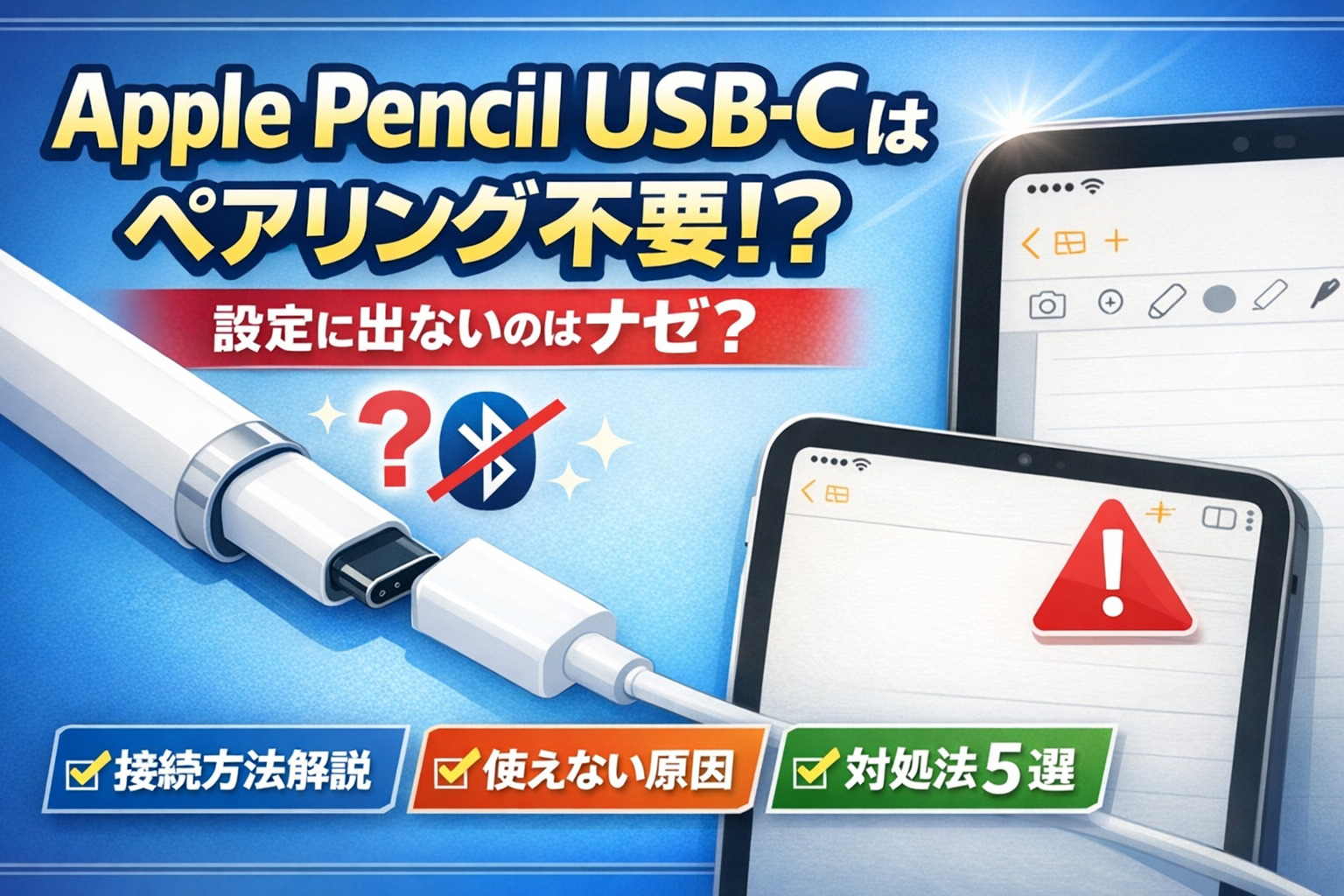
この記事では、Apple Pencil USB-Cモデルの正しい使い方、ペアリングが不要な理由、接続できないときの対処法までわかりやすく解説します。
初めてこのモデルを使う方も、これを読めば安心してスムーズに使いこなせるようになりますよ!
1. 結論|USB-CモデルのApple Pencilはペアリング不要!Bluetooth接続ではなく“挿すだけ”で使える
結論から言うと、Apple Pencil(USB-Cモデル)はペアリング操作が不要です。
Bluetoothメニューに表示されなくても、故障ではありません。これは、他のApple Pencilとは異なる仕様によるものです。
Apple Pencil USB-Cは、iPadにUSB-Cケーブルで接続することで使用できるスタイラスペンです。Bluetoothを使わず、特別なペアリング手続きも必要ありません。つまり、「ペアリングできない」と悩んでいる場合は、そもそもペアリングする設計になっていないことが理由です。
❗よくある誤解:「Bluetoothに出てこない=故障?」
多くの方が、Apple Pencil第2世代のように、iPadの「Bluetooth設定」画面にペンが表示されると思い込んでいます。しかし、USB-CモデルではBluetooth接続が不要なため、設定画面には表示されません。
それにもかかわらず、ペアリングができない=壊れている?と考えてしまい、サポートに問い合わせる方も多いです。ですが、これは仕様通りの動作なので、安心して大丈夫です。
🔋まずはiPadに接続して充電&認識を確認
USB-CモデルのApple Pencilは、iPadにUSB-Cケーブルで接続すると、自動的に充電と認識が始まります。
この時、ペン側のLEDランプが白く点灯すれば、正常に接続されているサインです。
接続後、メモアプリやGoodNotesなどを起動して書き込みできれば、問題なく使用できています。
🔍まとめ:ペアリングは「不要」が正解!
| 項目 | USB-Cモデルの挙動 |
|---|---|
| Bluetooth設定画面に表示 | ❌表示されない(仕様通り) |
| ペアリング操作の必要 | ❌不要 |
| iPadに接続するとどうなる | ✅自動認識+充電 |
| LEDランプが点灯する? | ✅充電中に白点灯 |
つまり、「ペアリングできない」と感じている場合、実際には接続方法を誤解しているだけのケースが大半です。
次のセクションでは、このUSB-Cモデルがどのような仕様なのか、他モデルとの違いも含めて詳しく解説していきます。
2. Apple Pencil USB-Cの接続仕様|他モデルとの違いを整理
Apple Pencilにはいくつかの世代やモデルが存在しており、それぞれ接続方法や対応機種、機能面で大きな違いがあります。
特に「USB-Cモデル」は、Apple Pencil第1世代・第2世代と仕様が大きく異なるため、これまでの常識が通用しないと感じる方も多いはずです。
🔁 モデルごとの比較|接続方法の違いをチェック
以下の表をご覧ください。
| モデル | 接続方式 | Bluetooth | 充電方法 | 主な特徴 |
|---|---|---|---|---|
| 第1世代 | Lightning直挿し | 必要 | iPad直挿し | 筆圧感知・キャップ付き |
| 第2世代 | ワイヤレス(磁気) | 必要 | iPad側面に装着 | ワイヤレス充電・ダブルタップ対応 |
| USB-Cモデル | USB-Cケーブル | 不要 | ケーブル充電 | 傾き検知あり・筆圧感知なし |
このように、USB-CモデルだけがBluetooth接続なしで使用できる特殊な仕様になっています。
⚠️ USB-Cモデルは筆圧感知非対応に注意
USB-Cモデルでは、Apple Pencilの魅力のひとつである筆圧感知機能が省かれている点にも注意が必要です。
その代わり、傾き検知やパームリジェクションには対応しており、ノートアプリや簡単なスケッチ用途では問題なく使えます。
📱 対応しているiPad機種にも制限あり
Apple Pencil USB-Cモデルが使えるのは、USB-Cポートを搭載したiPadシリーズの一部のみです。
対応iPad例(2024年時点):
- iPad(第10世代)
- iPad Air(第4世代以降)
- iPad mini(第6世代)
- iPad Pro(2018年モデル以降)
Lightning端子のiPadでは使えませんし、Apple Pencil Proが使えるような高性能な操作も一部非対応です。
🔌 接続方法は「ケーブルを挿すだけ」
USB-Cモデルでは、ペンのスライドキャップを開け、USB-Cケーブルを差し込んでiPadと接続します。
すると自動的に充電・認識が始まり、追加の設定は不要です。Bluetoothペアリングが不要なので、設定アプリを開く必要もありません。
💡 勘違いが生まれやすいポイント
多くのユーザーが「Bluetoothに表示されないから壊れてるのでは?」と疑いますが、USB-Cモデルにおいては正常な挙動です。
Appleが低価格でシンプルな仕様に抑えた設計のため、余計な設定を排除しています。
3. Apple Pencil USB-Cが使えないときのよくある原因
Apple Pencil USB-Cモデルは“ペアリング不要”で使える反面、動かない・認識しないときの理由がわかりにくいのが難点です。
ここでは、「なぜ反応しないのか?」を確認するための代表的な原因とチェックポイントを紹介します。
❶ iPadが非対応モデルである
もっとも多い原因は、iPad自体がUSB-Cモデルに対応していない機種であることです。
Apple Pencil USB-Cモデルは、USB-Cポートを搭載したiPad限定対応で、以下のモデルでのみ使えます。
| 対応モデル一覧(2024年時点) |
|---|
| iPad(第10世代) |
| iPad Air(第4世代以降) |
| iPad mini(第6世代) |
| iPad Pro(2018年以降) |
これより古いモデルやLightning端子のiPadでは一切使えません。
まずはiPadの型番(設定 > 一般 > 情報)を確認して、対象モデルかどうかを見ましょう。
❷ OSのバージョンが古い(iPadOS 17未満)
USB-CモデルのApple Pencilは、iPadOS 17以降での使用が推奨されています。
古いバージョンでは動作が不安定だったり、一部機能が正しく動作しないケースも報告されています。
- 対応OS:iPadOS 17以降
- 確認方法:設定 > 一般 > ソフトウェア・アップデート
OSを最新にアップデートすることで、接続不良や書き味の遅延が改善される場合があります。
❸ 充電されていない/ケーブルやアダプタの問題
Apple Pencil USB-Cモデルは、充電されていないと当然使えません。
また、使用するUSB-Cケーブルやアダプタに不具合があると、充電されているように見えて実は通電していないこともあります。
- LEDランプが点かない → ケーブル・充電器・ポートの不良を疑う
- 充電済みでも使えない → iPad本体やOSの問題も視野に
Apple純正の充電器以外(サードパーティ製)を使っている場合は、一度純正または高品質な20W以上の充電器で試してみてください。
❹ iPad側の一時的な不具合(設定・バグなど)
iPad自体が何らかの理由でApple Pencilを正しく認識できていない可能性もあります。
- メモアプリで書けない
- 手書き認識が途中で止まる
- タッチ操作がバグっている
このような時は、iPadを再起動してみる、または設定アプリで手書き関連の項目をリセットすることで改善されることもあります。
❺ ペンの初期不良やハード的な問題
まれに、新品でも初期不良品が紛れていることがあります。
特に以下のような症状が見られた場合は、ハード的な故障の可能性もあります:
- LEDが一切点灯しない
- 充電しても使用時間が極端に短い
- 書き始めて数秒で反応がなくなる
このような場合は、購入店舗やAppleサポートに連絡して、交換・修理の対応を依頼しましょう。
4. 対処法まとめ|すぐに試せる5つの確認ポイント
Apple Pencil USB-Cモデルはシンプルな構造ですが、「反応しない」「書けない」といったトラブルが起こると不安になりますよね。
でも安心してください。多くのケースではちょっとした確認や操作で解決できます。ここでは、すぐにできる対処法を5つご紹介します。
✅1. 差し込み方を再確認する
USB-Cモデルはペンのスライドキャップを開けてUSB-Cケーブルを差し込む構造です。
このとき、以下のような接続ミスがよくあります:
- ケーブルが奥までしっかり差さっていない
- ペンとiPadが正しく物理的につながっていない
- USB-C端子にゴミやホコリが詰まっている
まずは、奥までしっかり差し込まれているか確認しましょう。カチッと感があるかどうかも重要な目安です。
✅2. iPadを再起動してみる
iPad側に一時的なバグやキャッシュの不具合があると、ペンの認識に失敗することがあります。
こういったときは、一度iPadを再起動してみましょう。
やり方は簡単:
- 電源ボタンと音量ボタンを長押し
- 「スライドで電源オフ」を実行
- 数秒待って再起動
再起動するだけで、Apple Pencilが問題なく反応するようになるケースは非常に多いです。
✅3. 充電ケーブルとアダプタを変えてみる
Apple Pencil USB-Cモデルは、充電がなければ動作しません。
しかし使っているケーブルやアダプタによっては、実際には通電していない可能性も。
以下を試してみましょう:
- Apple純正のUSB-C to USB-Cケーブルに変えてみる
- Ankerなど信頼性の高いPD対応アダプタを使用する
- iPadではなく別の充電器から給電してみる
また、充電中はLEDが白点灯するので、ここもチェックポイントです。
✅4. OSを最新版にアップデート
Apple Pencil USB-CはiPadOS 17以上での使用が前提です。
OSが古いままだと、認識しない・書き心地が悪いなどの不具合が起きやすくなります。
確認手順:
- 「設定」>「一般」>「ソフトウェア・アップデート」から最新版に更新
- Wi-Fi接続必須&空き容量に注意
アップデート後に再接続すると、正常に動作することがよくあります。
✅5. それでもダメならAppleサポートへ相談
上記の方法をすべて試しても反応しない場合は、ハード的な故障や初期不良の可能性が高いです。
以下の方法でAppleに問い合わせましょう:
- Appleサポートアプリからチャット相談
- Apple Storeに持ち込んで診断
- オンラインで修理・交換の申し込み
Apple Pencil Proと同様に、USB-Cモデルにも1年間の製品保証が付いているため、安心して対応を依頼できます。
5. 正常に使える状態のチェック方法と使用時の注意点
Apple Pencil USB-Cモデルは“ペアリング不要”かつ“Bluetooth非対応”というシンプルな仕組みのため、「これってちゃんと使えてるの?」と不安になる人も多いでしょう。
ここでは、正常に接続されている状態を見極める方法と、使う上で気をつけたいポイントをまとめてお伝えします。
✅ LEDランプの点灯で状態を判断できる
Apple Pencil USB-Cには、小さな**LEDインジケーター(白色ランプ)**が搭載されています。
このランプは、充電や接続の状態を確認するための重要な目印です。
| ランプの状態 | 意味 |
|---|---|
| 白く点灯 | 充電中。iPadに接続されて認識されています。 |
| 点灯しない | 接続不良または充電が完全に切れている可能性 |
| 点滅(稀) | 接続中に問題がある/充電エラーの可能性 |
つまり、ケーブルを接続したときに白ランプが点灯するかどうかが、動作確認の第一歩です。
✍️ 実際に書けるかどうかを試す
LEDが点灯していても、iPad側で認識されていないと意味がありません。
実際に以下のアプリで手書き操作ができるかどうかをチェックしましょう:
- 純正メモアプリ
- GoodNotes 6
- Noteshelf
- PDF Expertなど
このとき、傾き検知が効くか、線の太さが変わるかなどを試すと、正常に認識されているか判断できます。
🚫「Bluetoothに表示されない」は正常です
Apple Pencil USB-CモデルはBluetooth接続が不要のため、iPadのBluetooth設定画面に表示されません。
これを「接続されていない」と誤解する人が非常に多いですが、これは正常な仕様なので気にしなくて大丈夫です。
また、iPadに表示される「Apple Pencilの設定」画面も、USB-Cモデルにはありません。
⚠️ 使用時の注意点(意外と知られていない)
- 筆圧感知は非対応:線の強弱はつけられません。これは仕様なので不具合ではありません。
- 磁気装着=充電ではない:iPadにくっつけられますが、それはただの収納であり、充電はできません。
- 充電中にキャップをなくしやすい:スライドキャップ式なので、紛失防止に注意しましょう。
- 急な断線に備えてケーブルは予備を用意:使っているうちにケーブルが劣化することも。予備があると安心です。
📌使えているか迷ったら、まずは以下をチェック!
- ✅ iPadが対応モデルか確認(USB-C端子&iPadOS 17以上)
- ✅ 充電ケーブルで接続 → LEDランプ点灯するか確認
- ✅ 手書きできるかメモアプリで試す
- ✅ Bluetoothに出なくても問題なし
Apple Pencil USB-Cモデルは、従来のPencilシリーズとは異なる新しい仕様の製品です。
しかし、基本操作さえ理解してしまえば、非常に手軽で使いやすいツールです。
初めて使う方でも、上記のポイントを押さえておけば安心して活用できます。
🎯まとめ|Apple Pencil USB-Cモデルはペアリング不要!使えない原因と対処法もチェック
Apple Pencil USB-Cモデルは、従来のApple Pencil(第1・第2世代)とは異なる設計で、Bluetoothによるペアリングが不要なタイプです。
そのため、「ペアリングできない」と感じるケースの多くは、仕様を正しく理解していないことが原因です。
✅この記事のまとめポイント
- Apple Pencil USB-CはBluetooth接続なしで使える仕様
- 設定アプリに表示されなくても正常動作なので心配不要
- 使えないときはiPadの対応状況や充電ケーブルを確認
- OSが古い、充電不良、非対応iPadが原因であることが多い
- LEDランプの点灯、メモアプリでの筆記がチェックポイント
- 磁気装着は可能だが、充電はできないので注意
- 不具合が疑われる場合はAppleサポートで交換対応も可能
Apple Pencil USB-Cモデルはシンプルで扱いやすく、学生やビジネスパーソンにもおすすめの1本です。
「使えない」「ペアリングできない」と焦らず、まずは本記事のチェックリストを確認してみてください。
※本記事にはアフィリエイトリンクを含みます