※本記事にはアフィリエイトリンクを含みます

「Apple Pencil(USB-Cモデル)って、どれくらいで充電できるの?」
「1分充電で本当に30分使えるの?」
そんな疑問を持っている方も多いのではないでしょうか。
Appleが2023年に発売したUSB-CモデルのApple Pencilは、第1・第2世代とは異なる特徴を持った新しいスタイラスです。
中でも注目されているのが、シンプルな充電方式と驚くほどの急速充電性能。
iPadユーザーにとって、使いやすさと充電効率は非常に重要なポイントですよね。
本記事では、Apple Pencil USB-Cモデルの充電時間・実際の使い勝手・充電できないときの対処法、さらに長持ちさせる使い方のコツまで、徹底的に解説します。
Apple Pencilの購入を検討している方や、すでに使っていて疑問や不安を感じている方にとって、役立つ情報をわかりやすくお届けします。
1. 結論|Apple Pencil USB-Cモデルの充電時間は約30分でフル充電
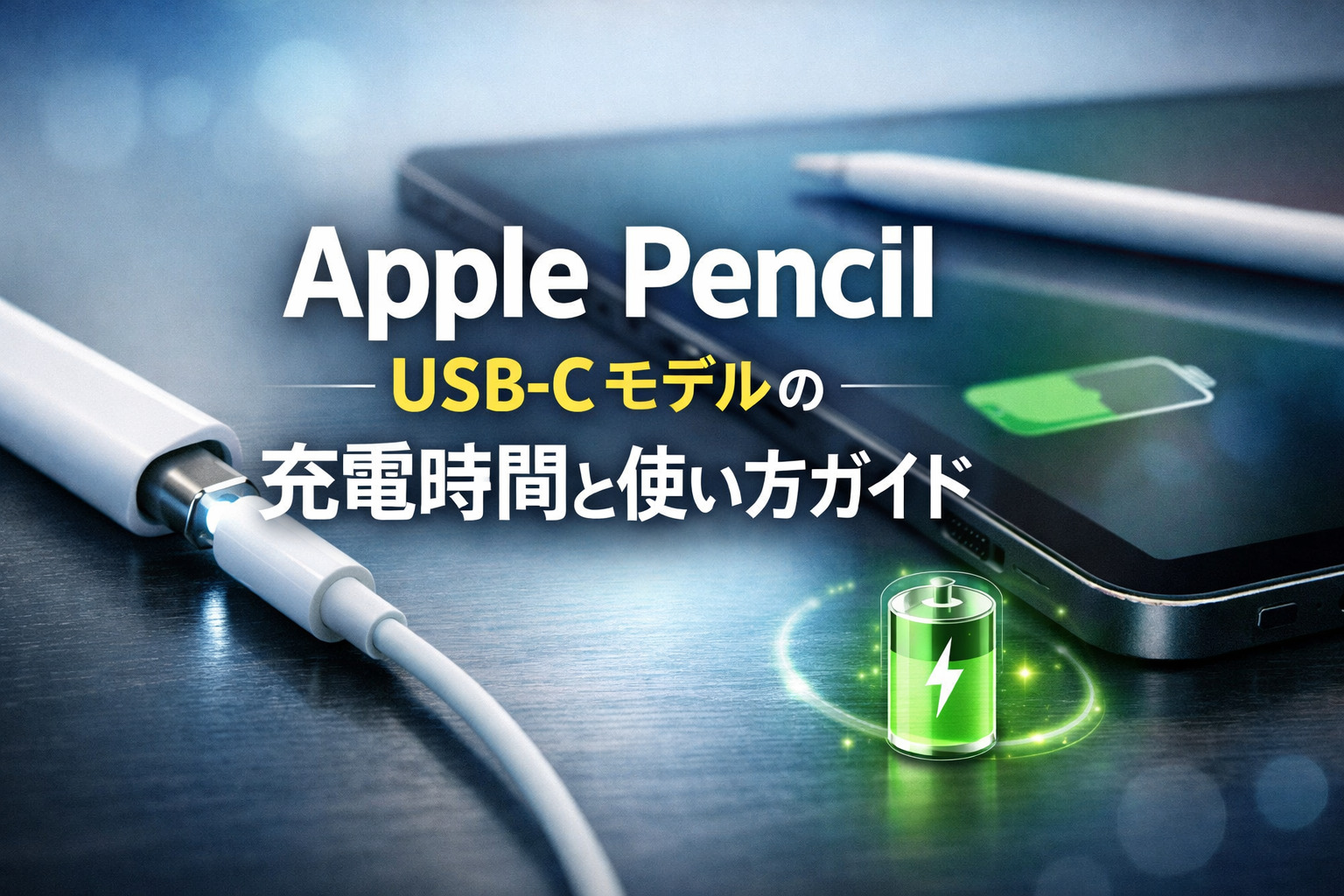
Apple Pencil(USB-Cモデル)の充電時間についての結論は、フル充電まで約30分前後です。
さらに、1分間の充電でも約30分間使用できるという、非常に優れた急速充電性能を備えています。
これはAppleが公式に明言している情報で、USB-Cモデルの特徴的なポイントのひとつです。
第1世代Apple PencilではLightning接続、第2世代はワイヤレス充電でしたが、USB-Cモデルは直接ケーブルを差し込んで充電できる点が大きな違いです。
また、USB-CモデルにはLEDインジケーターが搭載されており、充電中は白色点灯、充電完了時は消灯または白く点滅します。これにより、充電状況が一目でわかります。
なお、フル充電の所要時間は使用する充電器やケーブルの出力にも左右されますが、一般的な20WクラスのUSB-Cアダプタを使えば、30分程度で100%に到達するのが平均的な目安です。
充電時間と使用時間のバランスも非常に良好です。実際には、10分も充電すれば2〜3時間程度の作業ができるため、外出前の短時間の充電でも安心して使用可能です。
ユーザーからは「1分の充電で30分も使えるのはかなり便利」「作業の合間にサッと充電すればほぼ困らない」といった声が多く、高い満足度を得ています。
まとめると、Apple Pencil USB-Cモデルは「短時間でしっかり使える」設計になっており、急な作業や会議前の準備にも心強い1本です。
2. Apple Pencil USB-Cモデルとは?基本仕様と特徴
Apple Pencil USB-Cモデルは、2023年10月にAppleから発売された新しいエントリーモデルのスタイラスペンです。
Apple Pencilのラインナップにおいて、第1・第2世代に続く3番目の選択肢として登場しました。
このモデルの最大の特徴は、USB-Cポートを搭載している点です。
従来のようにiPad本体に差し込んで充電するのではなく、USB-Cケーブルを直接ペンに接続して充電する方式となっています。
主な仕様は以下の通りです:
| 項目 | USB-Cモデル(2023年) |
|---|---|
| 筆圧感知 | 非対応 |
| 傾き検知 | 対応 |
| パームリジェクション | 対応 |
| 充電方法 | USB-C(ケーブル式) |
| ワイヤレス充電 | 非対応 |
| マグネット装着 | 対応(iPad側面にくっつくが充電は不可) |
| 価格帯 | 約12,880円(税込) |
筆圧感知やワイヤレス充電が非対応という点では上位モデルより劣りますが、傾き検知やパームリジェクションなど、日常的な手書き・ノート用途には十分な機能が備わっています。
また、価格が抑えられているため、学生やビジネスユーザーの入門用としても人気です。
Apple Pencil Proや第2世代のようなプロ向け機能はありませんが、iPad第10世代やiPad Airなど幅広い機種に対応しているため、USB-CモデルのiPadユーザーにとっては非常に使いやすい選択肢となっています。
3. 充電方法を解説|必要なケーブルと接続手順
Apple Pencil USB-Cモデルを充電するには、USB-C to USB-Cケーブルが必要です。
ペン本体の側面にはキャップ付きのUSB-Cポートが搭載されており、キャップをスライドさせて開けるとポートが現れます。
以下に充電手順をまとめます:
- キャップをスライドさせてUSB-C端子を露出
- USB-Cケーブルをペンに接続
- 反対側をiPad、またはUSB-Cアダプタに接続
- 充電が開始され、LEDが白色に点灯
- フル充電後はLEDが点滅 or 消灯
ペン先が接続時に上向きまたは下向きでも問題はありませんが、ケーブルの取り回しに注意すると安定して充電できます。
また、Apple製のUSB-C充電器以外にも、Ankerなどのサードパーティ製20Wアダプタでも問題なく充電可能です。
ちなみに「iPadと接続しての充電」も可能ですが、iPadからの給電速度はやや遅くなる場合があるため、充電時間を短縮したい場合はアダプタを使うのがベストです。
なお、iPad本体とApple Pencilを同時に充電したい場合は、2ポート充電器を使うと便利です。
4. 充電できないときの対処法・チェックポイント
Apple Pencil USB-Cモデルは非常にシンプルな構造ですが、まれに「充電できない」「LEDがつかない」といったトラブルが起きることがあります。
ここでは、そんなときの基本的なチェックポイントと対処法をまとめて解説します。
1. ケーブルがしっかり接続されているか確認
まず最初に確認すべきは、USB-Cケーブルの接続不良です。
Apple Pencil本体のUSB-Cポートにしっかりと奥まで挿し込まれていないと、充電が開始されません。
接続の際には以下の点をチェックしましょう:
- ペンのキャップを完全に開けているか
- ケーブルが“カチッ”としっかり奥まで刺さっているか
- ケーブル側がアダプタやiPadと正しく接続されているか
中途半端な挿し方だとLEDが点灯せず、充電もできません。
2. ケーブルや充電器の不具合を疑う
よくある原因のひとつが、ケーブルや充電器そのものの不具合です。
とくにサードパーティ製のケーブルは劣化しやすく、見た目が問題なくても内部断線していることがあります。
以下の対処をおすすめします:
- 別のUSB-Cケーブルで試してみる
- 他のデバイスでそのケーブルが使えるか確認する
- 純正または信頼性のある充電器に交換する
急に使えなくなった場合は、まずケーブルを交換して試すのが効果的です。
3. LEDインジケーターが反応しない場合
Apple Pencil USB-Cモデルは充電中、白いLEDが点灯する仕様です。
もし接続してもLEDがまったく反応しない場合は、以下のような原因が考えられます:
- そもそも充電が開始されていない(接続不良)
- LED自体が故障している
- 充電はされているがLEDが点かないという稀な個体不良
このような場合は、充電を10分程度続けて、iPadとのペアリング状態や反応を確認するのが一つの手段です。動作すれば充電はされている可能性が高いです。
4. iPad側の設定やOSが影響していることも
一部の報告では、iPadOSのバグや接続不良によってApple Pencilの反応が悪くなることがあります。
このような場合は、以下の手順で対応します:
- iPadを再起動する
- Bluetooth設定をオン/オフして再接続する
- iPadOSが最新であるか確認し、アップデートする
USB-CモデルはBluetoothを使った高度なペアリング機能はありませんが、iPadが認識しないケースもあるため、システム側のリセットが有効な場合もあります。
5. それでもダメならAppleサポートへ
上記をすべて試しても充電できない場合、ハード的な初期不良の可能性があります。
Apple Pencilには通常1年間の保証があるため、Appleサポートに連絡して交換・修理の手続きを進めましょう。
Apple公式サイトやApple StoreのGenius Barでも診断してもらえます。
Amazonや家電量販店で購入した場合は、その販売元のサポートポリシーを確認して対応してもらいましょう。
5. 充電を長持ちさせるためのコツと使い方
Apple Pencil(USB-Cモデル)はフル充電で数時間〜10時間前後の使用が可能と言われていますが、使い方によってバッテリーの減り方には差が出ます。
ここでは、Apple Pencilのバッテリー寿命を長く保ち、効率的に使うためのコツをご紹介します。
1. 使わないときはBluetoothをオフに
Apple Pencil USB-Cモデルは、ペアリング機能は最小限ですが、iPadと接続された状態だと待機中も微量の電力を消費しています。
長時間使わないときは、iPad側のBluetoothをオフにするか、iPadとの接続を解除することで、無駄なバッテリー消費を抑えることができます。
2. 過充電は避ける(フル放置はNG)
Apple製品は過充電対策がされていますが、何時間も充電器に挿しっぱなしにしておくのは避けましょう。
長時間の過充電は、バッテリーにわずかながら負担をかけ、劣化を早める可能性があります。
充電が100%になったら、なるべく早めにケーブルを外すクセをつけておくと安心です。
3. 収納時はキャップとケースで保護
USB-Cポート部分にホコリや水分が入ると、充電不良や故障の原因になります。
使わないときは必ずキャップを閉めて、専用の保護ケースやスリーブに入れて保管しましょう。
特にバッグの中でむき出しで持ち歩くと、ペン先や充電ポートが傷つくリスクがあるため注意です。
4. 電池の自然放電に注意する
Apple Pencil USB-Cモデルも、長期間使わずに放置しておくと自然放電によりバッテリー残量がゼロになることがあります。
バッテリーは完全に空になった状態で長時間放置すると、深刻な劣化や故障の原因になります。
数週間に1度は電源を入れてバッテリー残量を確認し、20〜80%の範囲を保つようにすると長持ちします。
5. ペン先や画面フィルムとの相性も考える
バッテリーそのものとは直接関係ないものの、Apple Pencilの書き心地が悪くなって力を入れすぎると、無意識にバッテリー消耗が激しくなります。
- ペーパーライクフィルムとの摩擦が強すぎる
- ペン先がすり減ってセンサーの反応が悪い
このような状態になると、書く動作が不安定になり結果的に電力を多く消費することも。
定期的にペン先を交換し、自分の使用環境にあったフィルムを選ぶことで、バッテリーにもやさしい使い方ができます。
Apple Pencil USB-Cモデルは、正しく使えば長く快適に使えるコスパの良いスタイラスペンです。
ちょっとした工夫やメンテナンスで、充電の手間も少なく快適な手書きライフを続けることができます。
まとめ|Apple Pencil USB-Cモデルの充電時間と使い方のすべて
Apple Pencil(USB-Cモデル)は、フル充電まで約30分・1分の充電で約30分使用可能という優れた急速充電性能を備えています。
そのうえで、価格を抑えつつ基本的な機能はしっかり搭載されており、iPadユーザーの入門用やライトユーザーに最適なスタイラスペンといえます。
✅この記事のまとめポイント
- 🔋 フル充電は約30分、1分充電で約30分使える
- 🔌 充電方法はUSB-Cケーブル接続のみ。iPadやアダプタから可能
- ⚠️ 充電できない場合はケーブルや接続不良が原因のことが多い
- 💡 充電を長持ちさせるにはBluetooth管理や保管方法も重要
- ✏️ 筆圧感知やワイヤレス充電が不要なら、十分に実用的な1本
Apple Pencil USB-Cモデルは「必要な機能だけで十分」というユーザーにとって、まさにちょうどいい選択肢です。
この記事が、あなたのApple Pencil選びや使い方の参考になれば幸いです。
※本記事にはアフィリエイトリンクを含みます