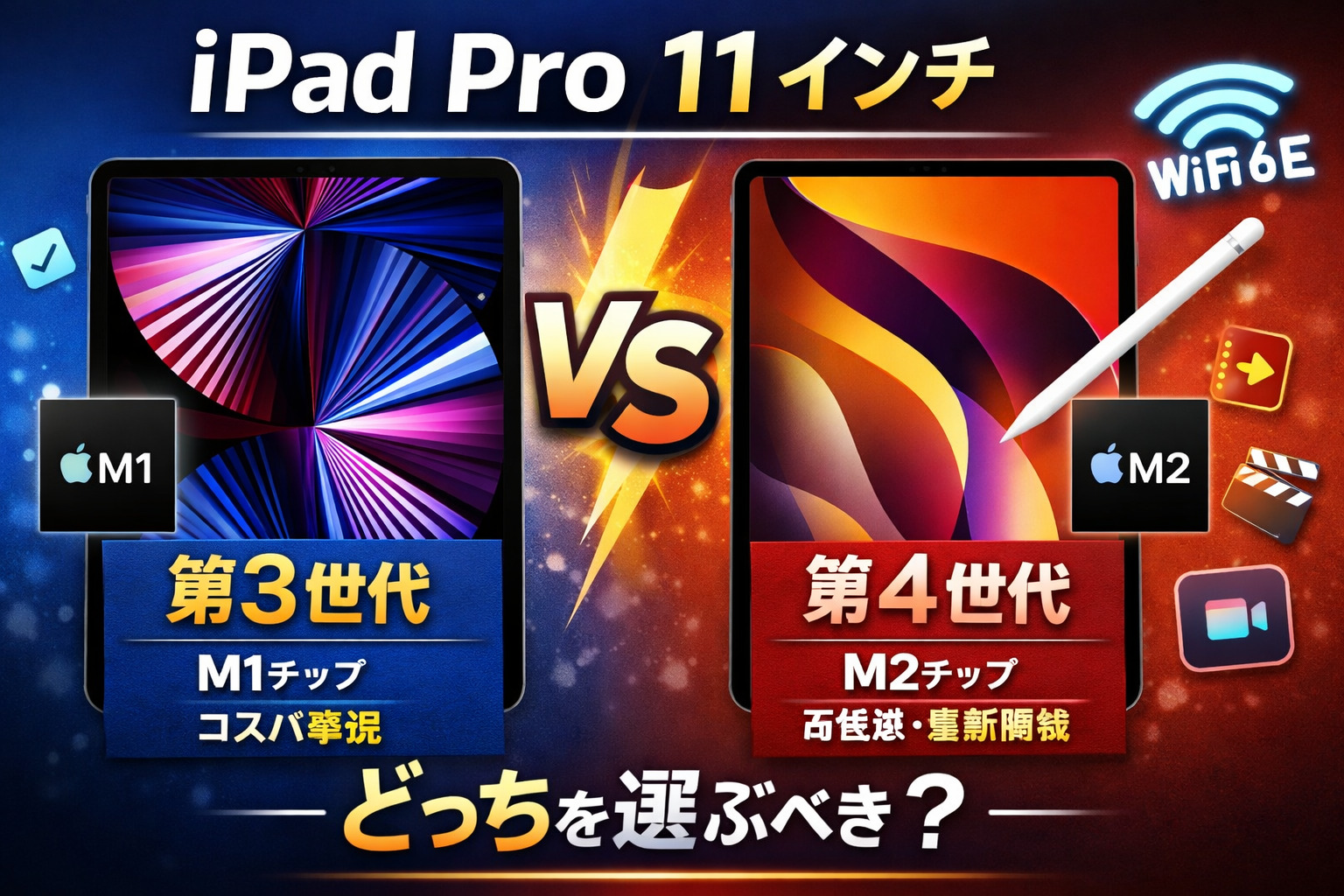
「iPad Pro 11インチの第3世代と第4世代、何が違うの?」
そんな疑問を持つ人に向けて、この記事では両モデルの違いをわかりやすく解説します。
一見すると見た目はほぼ同じ。でも中身は大きく進化しています。
結論から言えば、処理性能・ペン操作・通信規格などで第4世代が優秀。
特にApple Pencilを使う人や、動画編集など高負荷作業をする人にとっては、確実に第4世代がおすすめです。
一方、価格がこなれてきた第3世代は、初めてのiPad Proやコスパ重視の方にぴったりの選択肢。
あなたの使い方に合った1台を選ぶために、この記事でポイントをしっかり押さえていきましょう!
結論:基本性能は近いが、第4世代は進化あり!買うなら第4世代
処理速度の進化(M1→M2チップ)
iPad Pro 11インチは第3世代(2021年発売)から第4世代(2022年発売)への進化で、最も大きな違いはチップ性能にあります。
第3世代はApple独自の「M1チップ」を初めて搭載し話題になりましたが、第4世代ではその上位版である「M2チップ」に進化しました。
このM2チップは、M1よりもCPU性能で最大18%、GPU性能で最大35%高速化されており、グラフィック処理や複雑なマルチタスク処理において明確なパワーアップを実現しています。
特に画像編集や動画編集、3Dモデリングなどのクリエイティブ作業を行うユーザーにとっては、体感できるレベルで作業効率が向上します。
一般的なWeb閲覧や動画視聴などでは大きな差は出ませんが、ヘビーユーザーには嬉しい進化です。
Apple Pencilの新機能に対応
第4世代では、Apple Pencil(第2世代)の**「ホバー機能(Hover)」**に対応した点も大きな違いです。
この機能により、ペン先を画面に触れなくても、最大12mmの距離で位置を検出し、プレビュー表示やポインター操作が可能になりました。
たとえば:
- イラスト制作で「ここに描いたらどうなるか」を事前に確認できる
- ノートアプリで文字を入力する前に、正確な位置調整が可能
- UIにマウスのような“カーソル”が出るため、操作性がアップ
これにより、iPadがよりPCライクなデバイスに近づき、Apple Pencilを多用するユーザーにとっては圧倒的に使いやすくなっています。
第3世代にはこの機能がないため、ペン操作にこだわる方には第4世代が断然おすすめです。
Wi-Fi 6 → Wi-Fi 6Eで通信強化
通信規格にも違いがあります。
第3世代ではWi-Fi 6対応だったのに対し、第4世代は「Wi-Fi 6E」に対応しています。
Wi-Fi 6Eは、従来の2.4GHz/5GHz帯に加えて、6GHz帯の周波数も利用可能となる新しい通信規格。これにより:
- 電波干渉が少なく安定した通信が可能
- 同時接続時の速度低下を防止
- 低遅延で動画・ゲームも快適に
ただし、Wi-Fi 6E対応のルーターが必要なので、家庭の環境によってはこの恩恵をすぐには感じられないかもしれません。
将来的に見て、より快適な通信環境を手に入れたい人には、第4世代の価値があります。
価格差はあるが価値のあるアップグレード
現在、Apple公式では第4世代モデルが主に販売されており、第3世代は主に中古市場や整備済製品での取り扱いとなっています。
価格面では、同じ容量・Wi-Fiモデルで中古の第3世代が2〜4万円ほど安く手に入ることもあります。
しかし、第4世代ではM2チップとホバー対応、Wi-Fi 6Eなどの最新機能が搭載されているため、長く快適に使うという意味では価格差以上の価値があるといえるでしょう。
買い替え・初めてならどっち?
【買い替えユーザー】
- すでに第3世代を使っていて不満がなければ、無理に第4世代に買い換える必要はありません。
- ただし、Apple Pencilを多用するならホバー機能の恩恵は大きく、買い替えの価値あり。
【初めてのiPad Proユーザー】
- これから長く使いたいなら、第4世代を選ぶべきです。
- 最新機能・性能を備えた第4世代は、将来的なOS対応やアプリ互換でも有利になります。
結論として、「性能・機能にこだわるなら第4世代」「価格重視であれば第3世代の中古もアリ」という選び方になります。
チップ性能・処理スピードの違い
M1(第3世代)とM2(第4世代)の違いとは?
iPad Pro 11インチ 第3世代にはAppleのM1チップが、第4世代にはその後継のM2チップが搭載されています。
どちらもMacシリーズに採用されている高性能チップで、スマートフォンやタブレットに搭載されるプロセッサとしてはトップクラスのパフォーマンスを誇ります。
違いは以下の通りです:
| 項目 | M1(第3世代) | M2(第4世代) |
|---|---|---|
| CPUコア数 | 8コア(4高性能+4高効率) | 同じ構成だが最大18%高速 |
| GPUコア数 | 最大8コア | 最大10コア(25〜35%高速) |
| メモリ帯域幅 | 68.25GB/s | 100GB/s(約1.5倍) |
| Neural Engine | 16コア(毎秒11兆回) | 改良型(毎秒15.8兆回) |
M2チップは、特にグラフィック処理・AI処理・メモリのデータ転送において大きく強化されており、ハードな用途に耐えられる設計になっています。
ベンチマークの比較と体感差
実際のベンチマークスコア(Geekbenchなど)では、M2はM1に対して以下のような性能アップが見られます:
- CPUスコア:約15〜20%向上
- GPUスコア:約25〜35%向上
ただし、普段のブラウジングやYouTube視聴、メモ・ノート使用などでは、M1とM2の違いを体感するのは難しいのが正直なところです。
違いが明確に出るのは以下のようなケースです:
- 4K以上の高画質動画編集
- ProcreateやAffinityなどでの大容量ファイル処理
- LumaFusion、DaVinci Resolveなどのプロ向けアプリ
- 多数のアプリを同時に立ち上げたマルチタスク
クリエイティブ用途や業務利用が中心であれば、M2の快適さを日々実感できるレベルです。
動画編集やマルチタスクでの差
M2チップはハードウェアアクセラレータによるProResエンコード/デコードにも対応しており、Appleの動画編集ソフト(Final Cut Pro for iPad)では明らかな処理速度の差が出ます。
- 動画の書き出し時間が短縮
- 編集中のプレビューがよりスムーズ
- 高ビットレートでもカクつきなし
さらに、メモリ帯域の拡大により、重たいアプリを同時に開いても動作が安定します。
これは、複数アプリを活用した「Split View」や「Slide Over」の活用時にも大きなメリットとなります。
M1でも十分パワフルですが、「やや余裕がない場面がある」と感じるなら、M2の方が快適に作業できるでしょう。
AI処理・画像生成アプリの対応力
近年はAIを活用したアプリが急速に増加しており、Neural Engine(ニューラルエンジン)の性能も重要になってきています。
- 写真補正や背景ぼかしなどのリアルタイム処理
- AIによるノイズ除去・リタッチ
- 音声入力の精度・スピード向上
- 画像生成・イラスト補完アプリの高速処理
これらの用途では、**M2のNeural Engineの性能(毎秒15.8兆回の処理)**が活きてきます。
つまり、今後も進化するAIアプリの波に乗りたいなら、M2搭載の第4世代がより長く・快適に対応できる選択肢となります。
長期的に見たパフォーマンスの伸びしろ
最後に「今後を見越した選択」として考えたいのが、OSアップデートの対応期間やアプリの重さの進化です。
M1でもしばらくは十分な対応力を持ちますが、アプリやOSの進化とともに**“M1では物足りなくなる未来”**も見えてきます。
Appleは旧世代のiPadにも長期サポートを提供しますが、やはり新チップほど長く快適に使えるのは事実。
特に長期間使いたい・数年後も最新アプリを使いたいなら、今M2を選んでおくことで“買い替えサイクル”を遅らせることができ、結果的にコスパが良くなるケースもあります。
Apple Pencilの機能差と使い勝手
第3世代はHover非対応、第4世代は対応
iPad Pro 11インチ第3世代と第4世代では、Apple Pencilの対応機能に決定的な違いがあります。
それは、第4世代のみが対応している「ホバー機能(Apple Pencil Hover)」です。
この機能により、Apple Pencil(第2世代)を画面から最大12mm離した状態でもペン先の位置をiPadが感知し、
操作対象をハイライトしたり、描画前にプレビューを表示したりすることが可能になります。
たとえば:
- 描く前に「どこに線が引かれるか」が視覚的にわかる
- ボタンやツールバーにペンをかざすだけで反応する
- Adobe系やProcreateなどの描画ソフトで効率的な作業が可能
この機能は、「紙のような直感的な操作性」を一歩進める革新的な進化です。
第3世代ではこのHover機能が使えないため、ペンでの操作性にこだわる人にとっては大きな差になります。
Pencilの反応速度の違い
Apple Pencil(第2世代)の基本仕様は両世代とも同じですが、第4世代はM2チップと組み合わせることで、より高速なレスポンスを実現しています。
Appleは公式に「Apple Pencil使用時の描画反応がさらに速くなっている」と発表しており、これにより:
- 線の遅延(レイテンシ)がさらに少なくなる
- ペン先がより正確に画面に追従する
- 書き心地が“紙に近い感覚”になる
実際に使用してみると、素早くメモを取るときやイラストを描くときに、線がピタッとついてくる感覚が第4世代の方が優秀と感じられます。
これは、ペンを多用する学生・社会人・クリエイターにとって大きな快適性向上です。
文字・イラスト作成時の使用感
ノートアプリ(GoodNotesやNotability)、イラストアプリ(Procreate、Adobe Fresco)などを使うと、世代ごとの違いがよりはっきりと体感できます。
第3世代でも十分にスムーズな描き心地ですが、第4世代では:
- 描く前にツールの影響範囲が表示される
- ブラシの大きさや色の変更プレビューが見やすい
- マーカーのハイライト位置も事前確認できる
特に、イラストやデザイン作業では、Hoverによる“直感操作”の快適さは一度使うと手放せないレベル。
これは紙では絶対にできない、デジタルならではのメリットです。
また、Apple Pencilの傾き検知や筆圧感知はどちらの世代でも高精度で、アート用途に十分対応していますが、「操作性の自然さ」という面では第4世代が一歩上です。
学習・ビジネス用途での差
学生や社会人など、iPadをノート代わりや業務端末として使うユーザーにとっても、Hover対応は便利です。
- ノートを取る前にマーカーをかざして場所を確認
- 間違えて書き込むミスを減らせる
- 手書き注釈の位置取りがしやすい
- プレゼン資料上で正確なハイライトが可能
こういった小さな差が、長時間の作業や繰り返しの作業で大きな時短・正確性につながるのです。
一方、第3世代でもApple Pencil自体は快適に使えるため、「Hoverはなくても問題ない」という人にとっては、第3世代でも十分満足できるでしょう。
どっちの世代がクリエイター向き?
結論として、Apple Pencilを日常的に使う人、特に絵を描く・図解する・手書きする機会が多い人には、第4世代が明らかに有利です。
理由は以下の通り:
- ホバー対応で操作が直感的になる
- 表現力が高まり、作業スピードもアップ
- M2チップによる高速処理で動作がなめらか
- アプリ側のHover対応も今後増加予定
逆に、手書きメモや簡単な注釈程度なら、第3世代でも十分な性能があります。
つまり、**「Apple Pencilを道具として本格的に活用するなら第4世代」「ライトユーザーなら第3世代でもOK」**という棲み分けができます。
通信性能・アクセサリ・細かい違い
Wi-Fi 6E対応の有無(第4世代のみ)
iPad Pro 11インチ 第4世代では、Wi-Fi 6Eに対応しました。
これにより、新たに6GHz帯の電波が利用可能になり、より高速かつ安定した通信が可能です。
【Wi-Fi 6とWi-Fi 6Eの違い】
| 規格 | 周波数帯 | 特徴 |
|---|---|---|
| Wi-Fi 6 | 2.4GHz / 5GHz | 現行主流、混雑しやすい |
| Wi-Fi 6E | 2.4GHz / 5GHz / 6GHz | より高速、干渉が少なく安定 |
ただし、Wi-Fi 6Eを利用するには対応ルーターが必要です。
今すぐ活かせるユーザーは限られますが、将来的に環境が整えば動画視聴・クラウド作業・オンライン会議でも通信ストレスが減るというメリットがあります。
第3世代はWi-Fi 6までの対応ですが、今のネット環境で不満がない方なら十分と言えるでしょう。
カメラ性能に違いは?
背面カメラの基本構成は、どちらもデュアルカメラ+LiDARスキャナ搭載で共通しています。
- 広角:12MP
- 超広角:10MP
- LiDAR:ARや距離測定に活用
静止画や動画撮影性能において大きな違いはなく、画質や処理速度もほぼ同等です。
ただし、M2チップを搭載した第4世代は、処理速度の向上によって写真加工や動画編集のプレビューがスムーズになります。
また、iPad OSのアップデートによって将来的に機能拡張される可能性も考えると、第4世代はより“伸びしろがある”と言えるでしょう。
スピーカー・ディスプレイの仕様比較
スピーカーやディスプレイの仕様も基本的には共通です。
- 4スピーカーオーディオで立体的な音響体験
- Liquid Retinaディスプレイ(ProMotion・P3広色域・True Tone)
音楽・動画視聴・ゲームなど、あらゆるエンタメ用途でクオリティに差はありません。
ただし、M2チップの描画処理がわずかに高速なため、アニメーションや画面遷移の“キビキビ感”は第4世代が若干有利です。
また、Apple PencilのHover対応により、表示のインタラクティブ性も向上しており、「画面との一体感」は第4世代の方が高いと感じる人もいます。
Magic Keyboardや周辺機器の互換性
iPad Pro 11インチ 第3世代と第4世代は本体サイズ・形状が同一のため、基本的に同じ周辺機器が使えます。
【互換性のあるアクセサリ例】
- Magic Keyboard(第2世代)
- Smart Folio
- Apple Pencil(第2世代)
- USB-Cアクセサリ・ドッキングステーション
つまり、第3世代から第4世代に乗り換えてもアクセサリをそのまま使い回せるため、買い替えのハードルが低いのが特徴です。
ただし、Apple Pencil HoverはM2チップ以降でしか使えない機能なので、第3世代+Apple Pencilでは利用できません。
その点だけ注意が必要です。
充電・バッテリー持ちは変わった?
バッテリー持ちに関しては、**Apple公式では両モデルとも「最大10時間」**と表記されており、基本性能に大きな違いはありません。
しかし、M2チップの方が処理効率が高いため、高負荷作業をした際のバッテリー消費がやや抑えられているとされます。
【実使用での差の例】
- 動画視聴:大差なし(10時間前後)
- 動画編集:第4世代の方がやや効率的
- ノート・読書:いずれも長時間安定
また、どちらも**USB-C端子(Thunderbolt/USB 4対応)**を搭載しており、外部ディスプレイ接続や高速データ転送が可能です。
充電速度にも大きな違いはなく、同様のアクセサリ(20W以上推奨)を利用できます。
中古市場や価格の違いから見るおすすめモデル
現在の販売価格(Apple公式/中古)
iPad Pro 11インチの第3世代と第4世代では、新品では第4世代がメインで販売されており、第3世代は中古市場中心となっています。
2026年1月現在のおおよその相場は以下の通りです(Wi-Fiモデル・128GBの場合):
| モデル | 状態 | 価格帯(目安) |
|---|---|---|
| 第3世代(M1) | 中古 | 約85,000〜110,000円 |
| 第4世代(M2) | 新品 | 約135,000〜150,000円 |
| 第4世代(M2) | 中古 | 約115,000〜130,000円 |
第3世代の中古はかなり価格がこなれており、「できるだけコストを抑えてProモデルを使いたい」ユーザーには狙い目のモデルです。
一方で、第4世代は中古でもやや割高ですが、今後のソフトウェア対応や機能性を考えると長期的に使える安心感があります。
コスパ重視なら第3世代
コストパフォーマンスを最優先にするなら、第3世代の整備済製品や中古は非常に魅力的です。
- M1チップ搭載で今でも快適な処理性能
- Apple Pencil(第2世代)も使用可能
- iPadOSのアップデートもまだ数年対応見込み
- 本体デザインや基本機能は第4世代とほぼ同じ
学習用や趣味用、あるいは「初めてのiPad Pro」としては申し分ないスペックです。
特に、動画視聴・ノートアプリ・ブラウザ・SNSなどのライトな用途なら、第4世代との実用差はほぼありません。
価格を抑えつつ「Proの世界」を体験したいなら、今でも第3世代は”買い”の選択肢です。
性能重視なら第4世代
一方、性能や機能性にこだわる人には第4世代がおすすめです。
- Apple Pencil Hover対応で作業効率アップ
- M2チップで処理速度と描画性能が向上
- Wi-Fi 6Eで将来的な通信環境にも対応
- ProResビデオ処理やマルチタスク性能が高い
特に以下のような方は、第4世代を選ぶことで明確なメリットがあります:
- iPadで動画編集やデザイン作業をしたい人
- Apple Pencilを頻繁に使う人
- 今後5年以上使い続けたいと考えている人
価格差はあるものの、日常的に高性能を求める作業をする人には、それに見合うリターンがあるでしょう。
今から買うならどっちが長く使える?
「これから長く使いたい」と考えるなら、将来的なソフトウェアサポート・アプリ対応・処理能力の観点で第4世代に軍配が上がります。
Appleはおおよそ5〜6年はソフトウェアアップデートを提供しており、M2の方がそれだけ長期利用に有利です。
また、今後登場するAI系アプリ・動画編集・高度なマルチタスク環境に対応するには、M2以上の性能が求められる可能性が高いです。
短期的には第3世代でも問題ありませんが、3年先・5年先も快適に使いたいなら、第4世代が安心と言えるでしょう。
型落ちを狙う際の注意点
第3世代の中古を検討する場合は、以下のポイントをチェックしてください:
- バッテリーの劣化具合(消耗品なので重要)
- 画面やフレームの傷・使用感
- Wi-Fiモデルかセルラーモデルか
- Apple Pencilや周辺機器とのセットか単体か
- 保証の有無(Apple整備済製品なら安心)
また、中古品はOSの対応年数が短くなる可能性もあるため、あくまで“用途と予算に合えば”という前提で検討しましょう。
【まとめ】迷ったら第4世代。価格重視なら第3世代もアリ!
iPad Pro 11インチの第3世代と第4世代は、デザインや基本機能はほぼ共通ですが、内部性能とApple Pencil対応に明確な違いがあります。
- 処理性能はM2チップ搭載の第4世代が上位互換
- Apple Pencil Hover機能で操作性が大幅アップ(第4世代のみ)
- Wi-Fi 6E対応、ProResビデオ処理など、将来性も第4世代が有利
一方、第3世代は価格が大きく下がっており、コスパ重視なら今が狙い目。
「iPad Proを初めて使う」「メモや動画視聴が中心」という方には、第3世代でも十分満足できます。
ただし、長期利用や性能重視なら第4世代を選ぶのが間違いなし。
今後のアプリ進化やOS対応を考慮すれば、M2搭載の最新モデルのほうが安心して使えます。